Showing posts with label Thủ Thuật Windows 7. Show all posts

Hướng dẫn chia ổ đia thành nhiều phân vùng trên windows 7 windows 8 windows 10

9:18 PM Thêm bình luận

[nhatthienkt.net] - Phân vùng ỗ đĩa, hay chia tách từ một ỗ đĩa thành nhiều ỗ khác nhau. Bằng các bước đơn gian sau.

Thực ra việc chia ỗ đĩa thành nhiều ỗ cho mục đích khoa học trong lưu trữ và quản lý thông tin của bạn. Chẳng hạn với mình việc chia ỗ đĩa cho nhiều lợi ích trong lưu trữ và tìm kiếm thông tin.
Hướng dẫn chia ổ đia thành nhiều phân vùng trên windows 7 windows 8 windows  10
Hình 1 - Minh họa chia nhỏ thành 5 ỗ đĩa cho lưu trữ

Bước 1: Vào My Computer chọn Manage

Hướng dẫn chia ổ đia thành nhiều phân vùng trên windows 7 windows 8 windows  10

Bước 2: Bạn chọn tiếp Disk Managerment

- Hãy chọn ỗ đĩa cần chia và bấm phải tại ỗ đĩa đó chọn Shrink Volume
(Ví dụ chọn ỗ E như hình dưới)
Hướng dẫn chia ổ đia thành nhiều phân vùng trên windows 7 windows 8 windows  10

Bước 3: Bạn thực hiện theo hình dưới

- Enter the amount of space to shrink in MB : Bạn nhập số MB vào, và số MB này chính là số MB cho ỗ đia mới. Số Mb này phải nhỏ hơn số MB ở mục Size of available shrink space in MB.
(1GB ~ 1.000MB nhé)
Hướng dẫn chia ổ đia thành nhiều phân vùng trên windows 7 windows 8 windows  10

Bước 4: Nhấn nút Shrink

Bước 5: Bấm chuột phải vào ỗ đĩa mới tạo chọn New Simple Volume…

Hướng dẫn chia ổ đia thành nhiều phân vùng trên windows 7 windows 8 windows  10
Tiếp....
Hướng dẫn chia ổ đia thành nhiều phân vùng trên windows 7 windows 8 windows  10
Tiếp ...
Hướng dẫn chia ổ đia thành nhiều phân vùng trên windows 7 windows 8 windows  10

Tiếp và kết thúc
Hướng dẫn chia ổ đia thành nhiều phân vùng trên windows 7 windows 8 windows  10

3 cách kiểm tra thông tin về máy vi tính từ A --> Z

9:08 AM Thêm bình luận

Nhatthienkt - Bạn đang sở hữu máy vi tính hoặc bạn tò mò muốn biết về chiếc máy tính bất kỳ. Những cách sau đây sẽ giúp bạn nhanh chóng kiểm tra ngay thông tin máy vi tính đó từ hệ điều hành, phần cứng và mọi thứ.

Cách 1: Đơn giản với mọi hệ điều hành

- Bấm <Windows + R> nhập Dxdiag


3 cách kiểm tra thông tin về máy vi tính từ A --> Z

Và thông tin ở dưới
3 cách kiểm tra thông tin về máy vi tính từ A --> Z

Cách 2:


- Bấm <Windows + R> nhập Msinfo32

3 cách kiểm tra thông tin về máy vi tính từ A --> Z
Info

3 cách kiểm tra thông tin về máy vi tính từ A --> Z

Cách 3: Áp dụng Windows 8, Windows 10

- Bấm <Windows + X + Y> hoặc <Windows + X> chọn System


3 cách kiểm tra thông tin về máy vi tính từ A --> Z

Hoặc bấm phải chuột vào This PC chọn Properties

3 cách kiểm tra thông tin về máy vi tính từ A --> Z
 Thông tin
3 cách kiểm tra thông tin về máy vi tính từ A --> Z

 Một cách nữa vào vào Setting --> System --> About

3 cách kiểm tra thông tin về máy vi tính từ A --> Z

 Mọi thông tin online về hệ điều hành Bấm F1

3 cách kiểm tra thông tin về máy vi tính từ A --> Z
 Đây là những cách kiểm tra thông tin về máy vi tính đơn giản nhất.

Hướng dẫn Clear và Reset Print Spooler Queue trong Vista, Windows 7, Windows 8 và Windows 10

11:57 AM Thêm bình luận

Nhatthienkt - Clear và Reset Print Spooler Queue là việc xóa và khôi phục lại danh sách các máy in được thiết đặt trong máy tính của bạn. Trong những trường hợp bạn không thể in ấn được thì hãy kiểm tra ngay qua bài viết này.


Tôi phát hiện lỗi này trên máy tính cá nhân của mình khi tôi không thể in bất cứ nguồn in nào, trong khi máy tính và máy in đã được kết nối thành công. Ý tôi muốn nhấn mạnh đến các driver trong máy, nó đầy đủ.

Tiếp đến tôi kiểm tra trong mục quản lý máy tin thì các máy in đã mất sạch. Như hình đã chụp ở dưới.

Hướng dẫn Clear và Reset Print Spooler Queue trong Vista, Windows 7, Windows 8 và Windows 10

Read more »

Hướng dẫn cập nhật thư viện cho Windows Media Center Windows 7

9:44 PM Thêm bình luận

Nhatthienkt - Windows Media Center  trong Windows 7 khá là đẹp và bắt mắt đúng không? Vì các bạn sẽ không được nhìn thấy ứng dụng này trên ở các phiên bản Windows 8 trở lên đâu nhé. Vì sao nó bị bỏ đi mình cũng không biết nữa. Chắc mình sẽ tìm hiểu để sớm trả lời.

Vì sao bạn lại cập nhật dữ liệu hình ảnh, âm nhạc, videos vào thư viện Windows Media Center?

Những trường hợp bạn mới thêm một thư mục mới mà quên liệt nó vào thư viện Windows thì Windows Media Center sẽ không cập nhật được. Theo mặc định nó chỉ cập nhật những gì trong thư viện (Libraries) tức trong ổ đĩa hệ thống (ổ C) thôi í. Vậy giải quyết vấn đề này như thế nào? Yên tâm nhé có 2 cách nhé.

Hướng dẫn cập nhật thư viện cho Windows Media Center Windows 7

- Như đã nói ở trên ta có 2 cách:

Cách 1:

Thêm ngay vào thư viện bằng Include Folders in Library. Xem bài viết này

Cách 2:

Cài đặt tùy chỉnh ngay trong Windows Media Center Windows 7
Làm theo các bước sau nhé
- Khởi động Windows Media Center 
Hướng dẫn cập nhật thư viện cho Windows Media Center Windows 7
Bấm chọn Continue để tiếp tục
Hướng dẫn cập nhật thư viện cho Windows Media Center Windows 7
 Chọn mục Express
Hướng dẫn cập nhật thư viện cho Windows Media Center Windows 7
- Ở trong giới hạn bài viết mình chỉ hướng dẫn thêm Hình ảnh vào thư viện Windows Media Center Windows 7, các bạn có thể làm đối với âm nhạc, phim.
- Với hình ảnh ta có mục Picture library
Hướng dẫn cập nhật thư viện cho Windows Media Center Windows 7
 - Bấm chuột phải chọn mục quản lý thư viện (Manage Library), trường hợp bạ đang dùng Windows Media Player để nghe nhạc thì nó buột bạn phải tắt nó đi để sử dụng Windows Media Center, nhấn Yes để tiếp tục
Hướng dẫn cập nhật thư viện cho Windows Media Center Windows 7
 - Tại đây chọn mục thêm thư mục mới vào thư viện, cũng như chọn vi trí các thư mục liên qua có trong ổ hệ thống sẽ được liệt kê
Hướng dẫn cập nhật thư viện cho Windows Media Center Windows 7
 - Một thông báo giải trình của Windows. Nói dể hiểu nếu bạn đã cài đặt chia sẻ thì nó tự động chia sẻ file trong thư viện, chứ nó không tự thiết đặt chia sẻ được.
Hướng dẫn cập nhật thư viện cho Windows Media Center Windows 7
  - Chọn thư mục hình ảnh nằm trên ổ đĩa mà bạn muốn liệt vào Windows Media Center, mục bạn chọn thì tick như hình. Dấu "+" là sẽ bao gồm các thư mục con. Dấu "-" là thư mục cấp dưới cùng.
Hướng dẫn cập nhật thư viện cho Windows Media Center Windows 7
 - Chọn xong nhấn Next và Finish
Hướng dẫn cập nhật thư viện cho Windows Media Center Windows 7
 - Quá trình cập nhật thực hiện trong giấy lát.
Hướng dẫn cập nhật thư viện cho Windows Media Center Windows 7
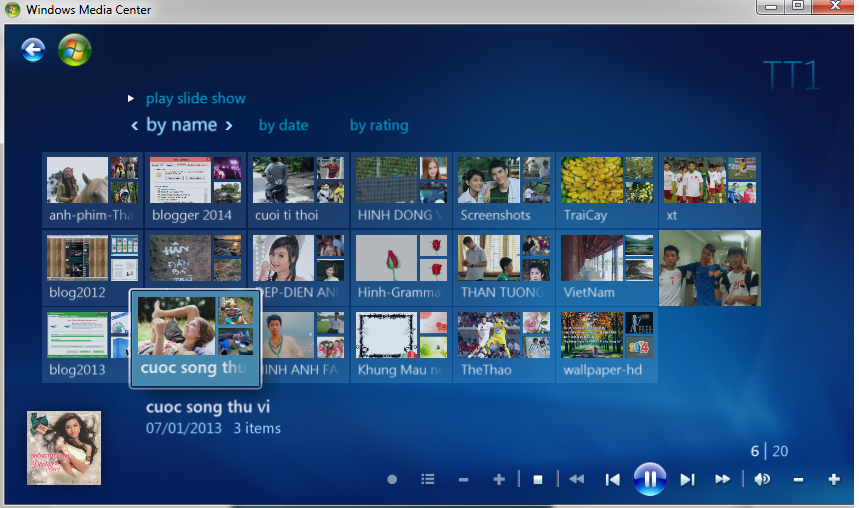
- Sau khi cập nhật xong bạn thưởng thức mọi hình ảnh, âm nhạc trong Windows Media Center Windows 7 đẹp mắt.
Hướng dẫn cập nhật thư viện cho Windows Media Center Windows 7
 Chúc các bạn thành công!

Hướng dẫn xóa thư mục Windows Old trên Windows 7/8/8.1

9:39 PM Thêm bình luận

Nhatthienkt.com - Windows old là một thư mục lưu trữ phiên bản Windows cũ (gồm Windows, Documents and Settings, Program Files), tức là khi ta thực hiện nâng cấp phiên bản Windows như từ Windows 8 lên Windows 8.1 mà không thực hiện định dạng ổ đĩa cài đặt hệ thống thì thư mục Windows old sẽ tự động được tạo ra thực hiện lưu trữ những file cài đặt quan trọng (kể cả các dữ liệu user) để người dùng còn cơ hội backup dữ liệu.

Hướng dẫn xóa thư mục Windows Old trên Windows 7/8/8.1

Tuy nhiên nếu đã có kế hoạch nâng cấp hệ điều hành thì bao giờ người dùng cũng đã lưu ý đến dữ liệu, do vậy đa số người dùng đã thực hiện copy đầy đủ dữ liệu trên phân vùng cài đặt hệ thống (thường ổ C) sang các phân vùng khác (Ổ đĩa D,E,F,.. chẳng hạn) nên thư mục Windows Old là dư thừa gây lãng phí bộ nhớ máy tính (thư mục Windows Old có thể lên đến hàng chục GB hoặc hơn tùy theo dữ liệu cài đặt trên hệ điều hành cũ của máy tính bạn).
Việc xóa đi thư mục Windows không khó khăn, chỉ thực hiện đơn giản tự động bằng 2 cách mà đa số các nhà phát triển chúng khuyến cáo áp dụng.
Đối với các phiên bản Windows 8 thì thư mục Windows Old sẽ được tự động xóa trong vòng 28 ngày

Hướng dẫn xóa thư mục Windows Old trên Windows 7/8/8.1/10

Bài viết này thực hiện trên Windows 8.1 vì nó không có sự khác biết đối với Windows 7, Windows 8, Windows 10 (dùng thử) nên các bạn hoàn toàn có thể áp dụng.
Read more »